Chèn chữ vào ảnh GIF miễn phí, dễ dàng
Muốn thêm lời thoại, chú thích hay lời kêu gọi vào ảnh GIF? Với Canva, bạn có thể chèn chữ vào GIF, tùy chỉnh kiểu chữ, tạo hiệu ứng chuyển động để hoàn thiện ảnh GIF có chữ. Bạn có thể tạo chú thích cho meme, bài đăng Facebook, Instagram hoặc tin nhắn để GIF dễ hiểu và đáng nhớ hơn khi chia sẻ.
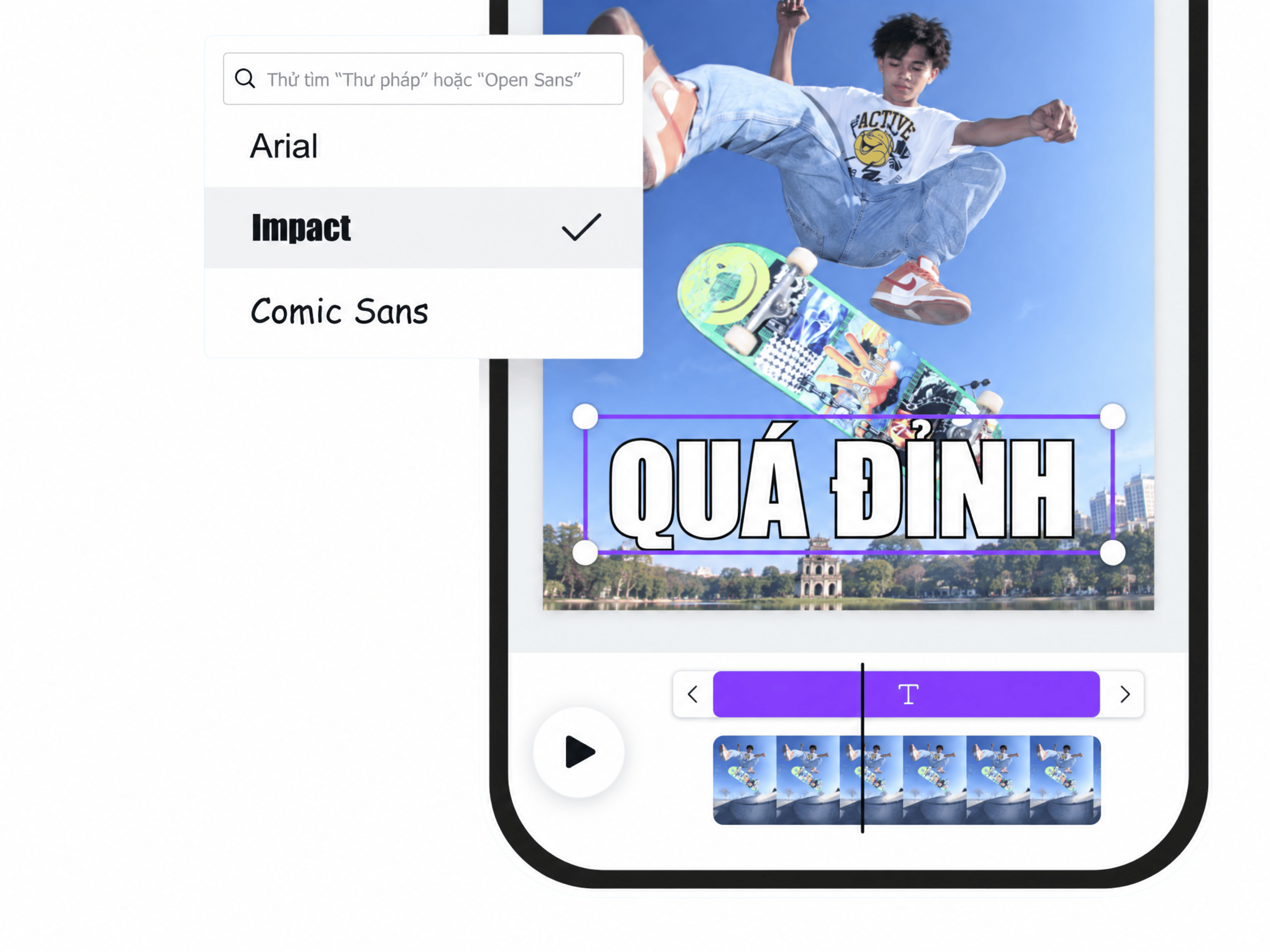
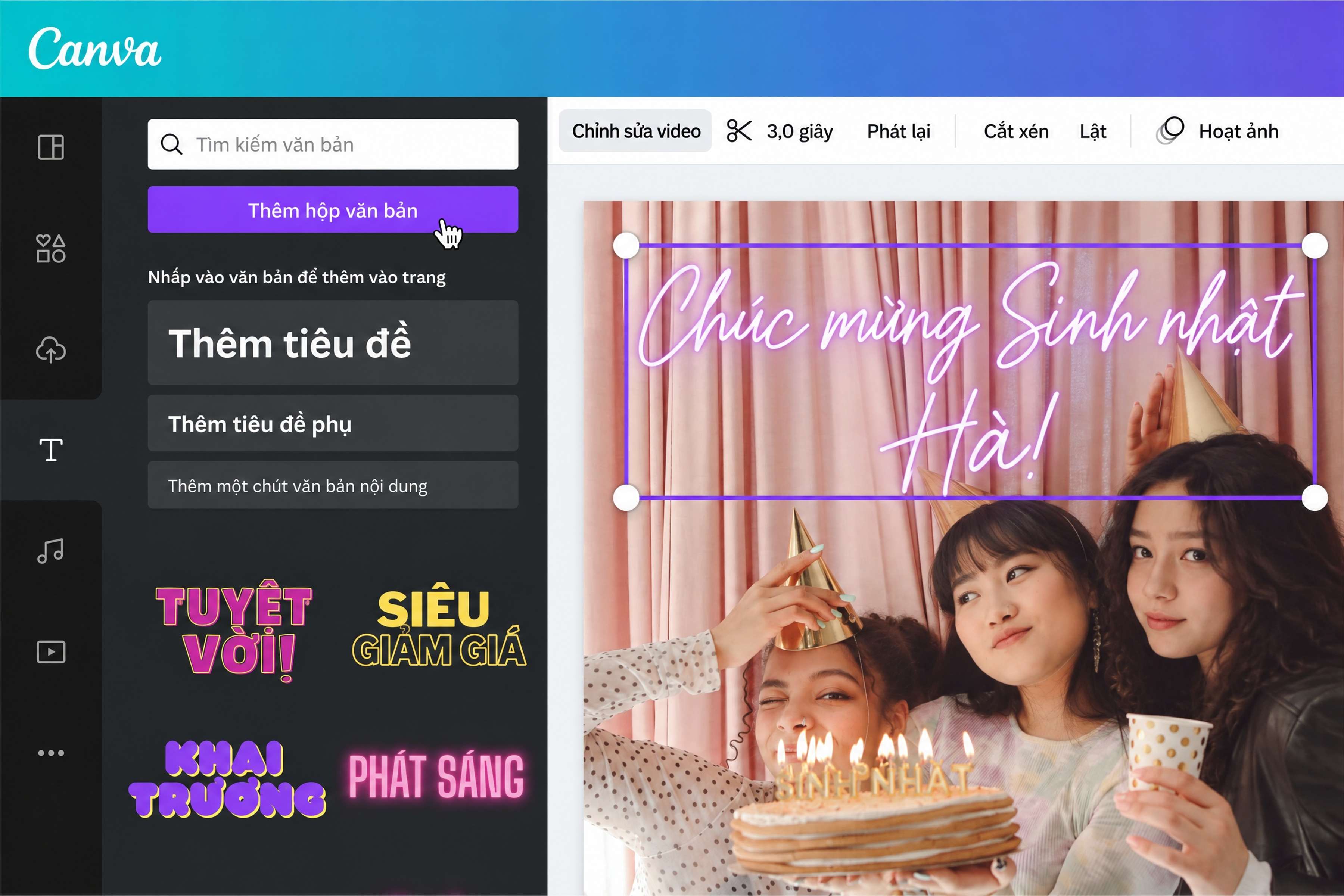
Thêm văn bản hoặc chú thích vào ảnh GIF động của bạn
Bạn muốn tạo GIF có chữ? Hãy đặt trực tiếp một dòng chữ ngắn gọn lên ảnh động để làm rõ thông điệp, câu nói đùa hay lời kêu gọi hành động.
Trong Canva, phần chữ sau khi thêm vào vẫn có thể chỉnh sửa theo ý của bạn. Bạn có thể thay nội dung, kéo chữ đến vị trí phù hợp hoặc đổi kích thước mà không làm mất chuyển động của GIF. Bạn cũng dễ cân lại bố cục khi lời nhắn dài hơn hoặc ngắn hơn.
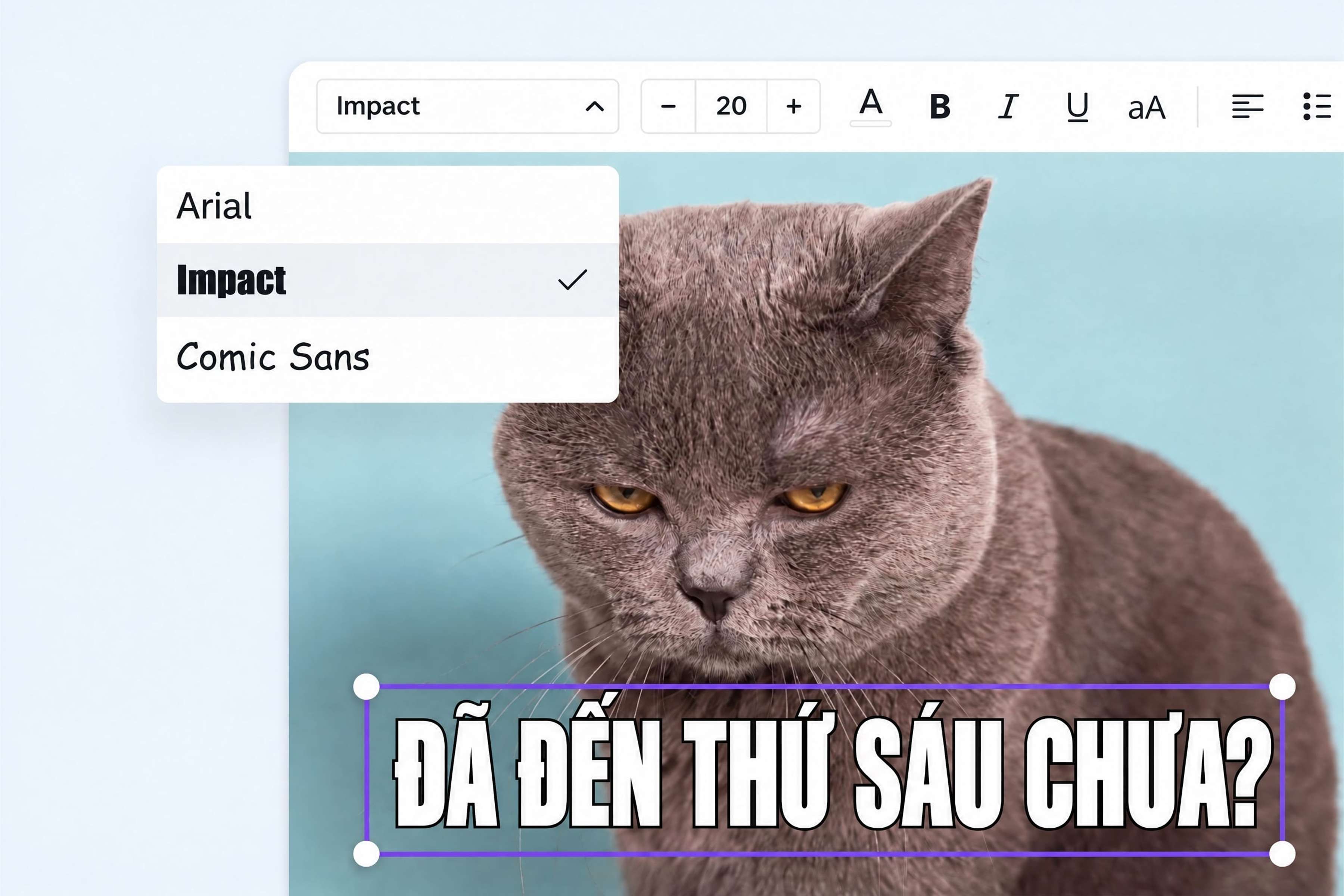
Dễ dàng điều chỉnh chữ trên ảnh động GIF
Nền GIF liên tục đổi màu và chuyển động, nên phần chữ thêm vào đôi khi sẽ khó đọc. Canva cho phép bạn điều chỉnh phông chữ, cỡ chữ, màu sắc, độ đậm, căn chỉnh và vị trí để thông điệp luôn rõ ràng.
Khi nền chuyển động có nhiều chi tiết, hãy thêm viền, nền, đổ bóng hoặc hiệu ứng phát sáng để tách chữ khỏi hình ảnh.
Việc chọn định dạng và vị trí chữ phù hợp giúp GIF meme trở nên vui nhộn hơn, còn GIF hướng dẫn thì tăng phần dễ hiểu và sinh động. Nếu đang làm một chuỗi nội dung, bạn có thể giữ nguyên bố cục rồi thay câu chữ cho từng phiên bản.
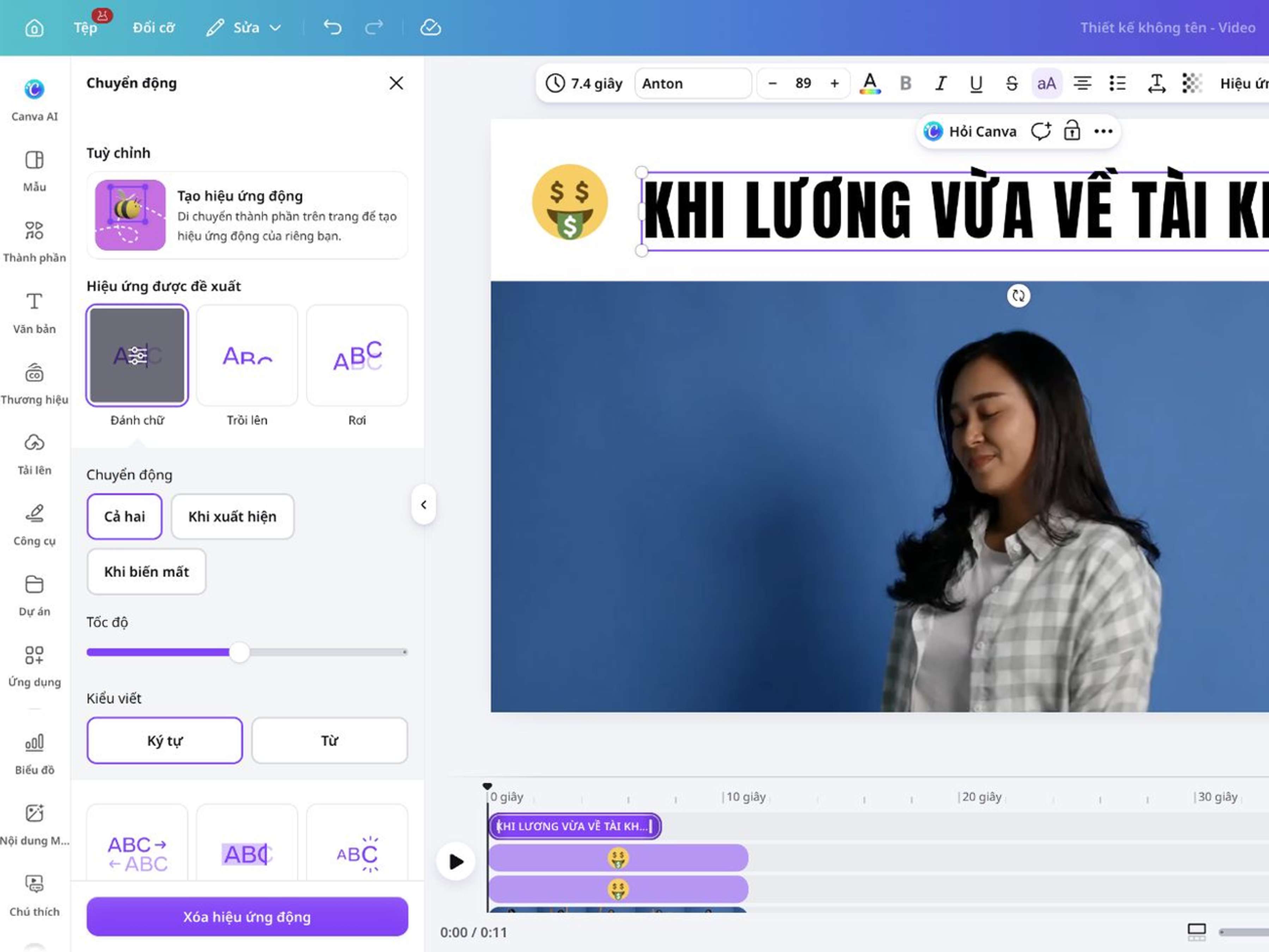
Tạo chuyển động cho chữ trên ảnh GIF
Chữ trên GIF không nhất thiết phải đứng yên hoặc xuất hiện suốt vòng lặp. Canva cung cấp nhiều kiểu chuyển động cho văn bản như đánh chữ, trượt, rõ dần và các hiệu ứng nhấn mạnh khác.
Bạn hãy chọn chuyển động phù hợp với sắc thái của văn bản, rồi điều chỉnh thời lượng trên dòng thời gian. Bạn có thể giữ câu đùa đến khoảnh khắc cuối của GIF meme. Còn với GIF hướng dẫn, bạn cũng dễ dàng đưa từng bước hướng dẫn vào đúng lúc.
Dùng Xem trước để xem lại toàn bộ GIF trước khi tải xuống. Nếu chữ xuất hiện quá sớm hoặc biến mất quá nhanh, hãy quay lại dòng thời gian để chỉnh tiếp.
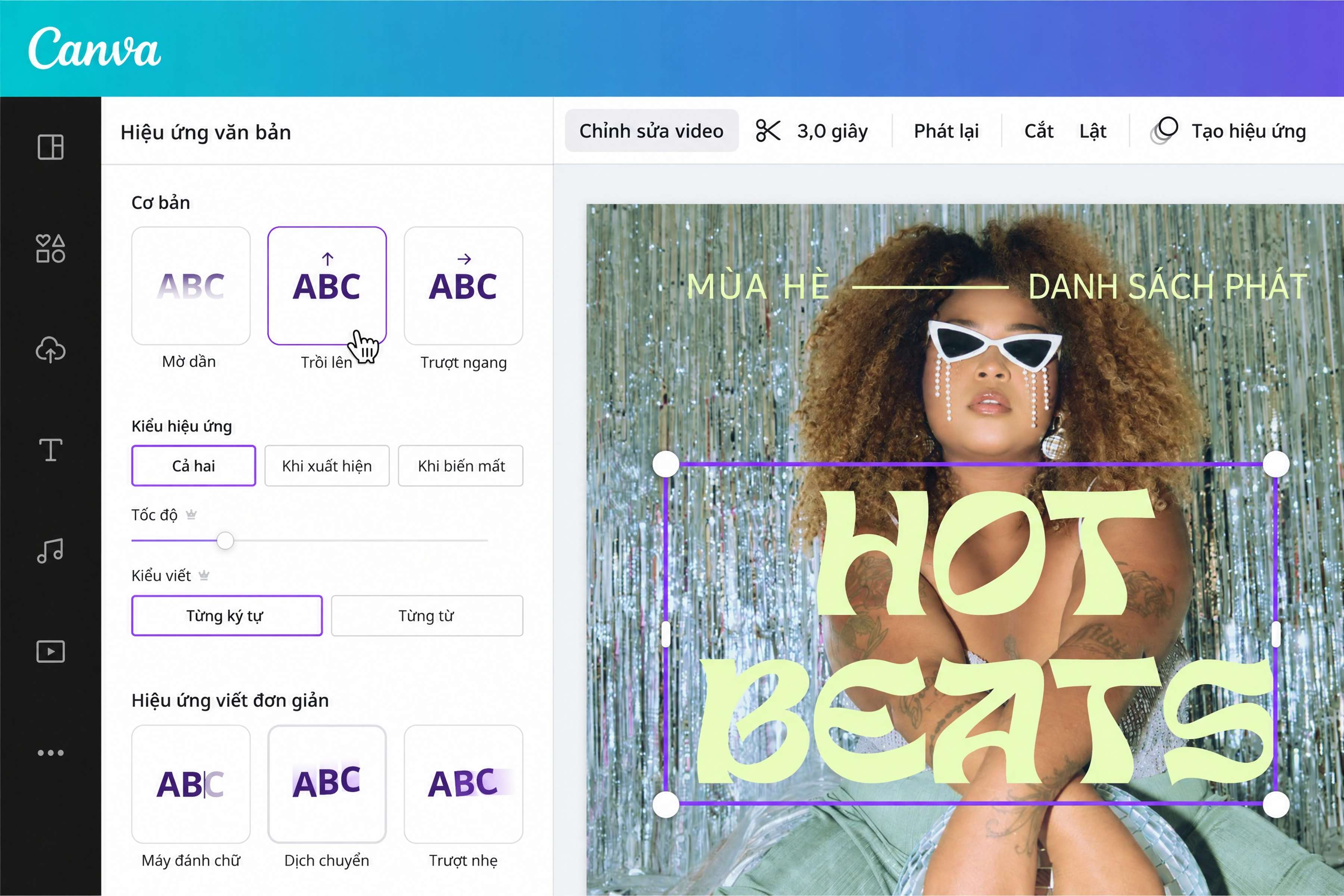
Hoàn thiện ảnh GIF có chữ ngay trên một màn hình
Bạn không cần chuyển qua lại giữa công cụ thêm chữ, trình chỉnh ảnh động và bộ chuyển đổi tệp.
Tất cả các thành phần như ảnh GIF, dòng chữ, hiệu ứng, thời lượng của ảnh động đều nằm trong cùng một thiết kế của Canva để bạn chỉnh sửa dễ dàng. Sau khi hoàn thiện, bạn có thể chọn tải xuống ở định dạng GIF.
Cách làm này cực kỳ nhanh chóng khi bạn cần tạo nhanh ảnh GIF cho bài viết, mạng xã hội, email hoặc tin nhắn. Bản thiết kế vẫn được lưu trong Canva để tiếp tục chỉnh sửa hoặc dùng lại.
Cách chèn chữ vào GIF bằng Canva
Mở thiết kế GIF trên Canva
Trên trang này, chọn Thêm văn bản vào GIF để mở một thiết kế GIF mới.Nếu GIF đã có sẵn trên khung vẽ trong trình chỉnh sửa của Canva, hãy mở Văn bản rồi chọn Thêm ô văn bản. Khi đó, bạn có thể bỏ qua bước tải lên và bắt đầu viết ngay.Đưa GIF vào thiết kế
Trong thiết kế mới, mở Tải lên rồi chọn Tải lên tệp. Chọn tệp GIF trên thiết bị và đợi hình thu nhỏ xuất hiện cùng nhãn GIF, sau đó thêm ảnh động vào khung vẽ.Chèn chữ vào ảnh GIF
Mở Văn bản và chọn Thêm ô văn bản. Nhập chú thích, câu đùa, tiêu đề hoặc lời kêu gọi hành động. Sau đó, kéo ô chữ đến vị trí không che chi tiết chính của GIF.Chỉnh kiểu chữ và nhịp xuất hiện trên GIF
Dùng thanh công cụ để chọn phông chữ, đổi Cỡ chữ, Màu chữ, bật In đậm, In nghiêng hoặc căn chỉnh. Mở Hiệu ứng nếu cần thêm viền, nền hay đổ bóng. Chọn Chuyển động để đặt cách câu chữ xuất hiện.Để chỉnh thời điểm hiển thị, chọn Hiển thị tất cả các bản nhạc thành phần. Kéo điểm đầu hoặc cuối của bản nhạc chữ trên dòng thời gian sao cho khớp với vòng lặp.Xem lại vòng lặp của ảnh GIF
Chọn Xem trước để theo dõi GIF từ đầu đến cuối. Kiểm tra xem câu chữ có đủ thời gian để đọc, có nổi bật trên nền chuyển động và xuất hiện đúng khoảnh khắc bạn muốn hay chưa.Chọn GIF và tải xuống
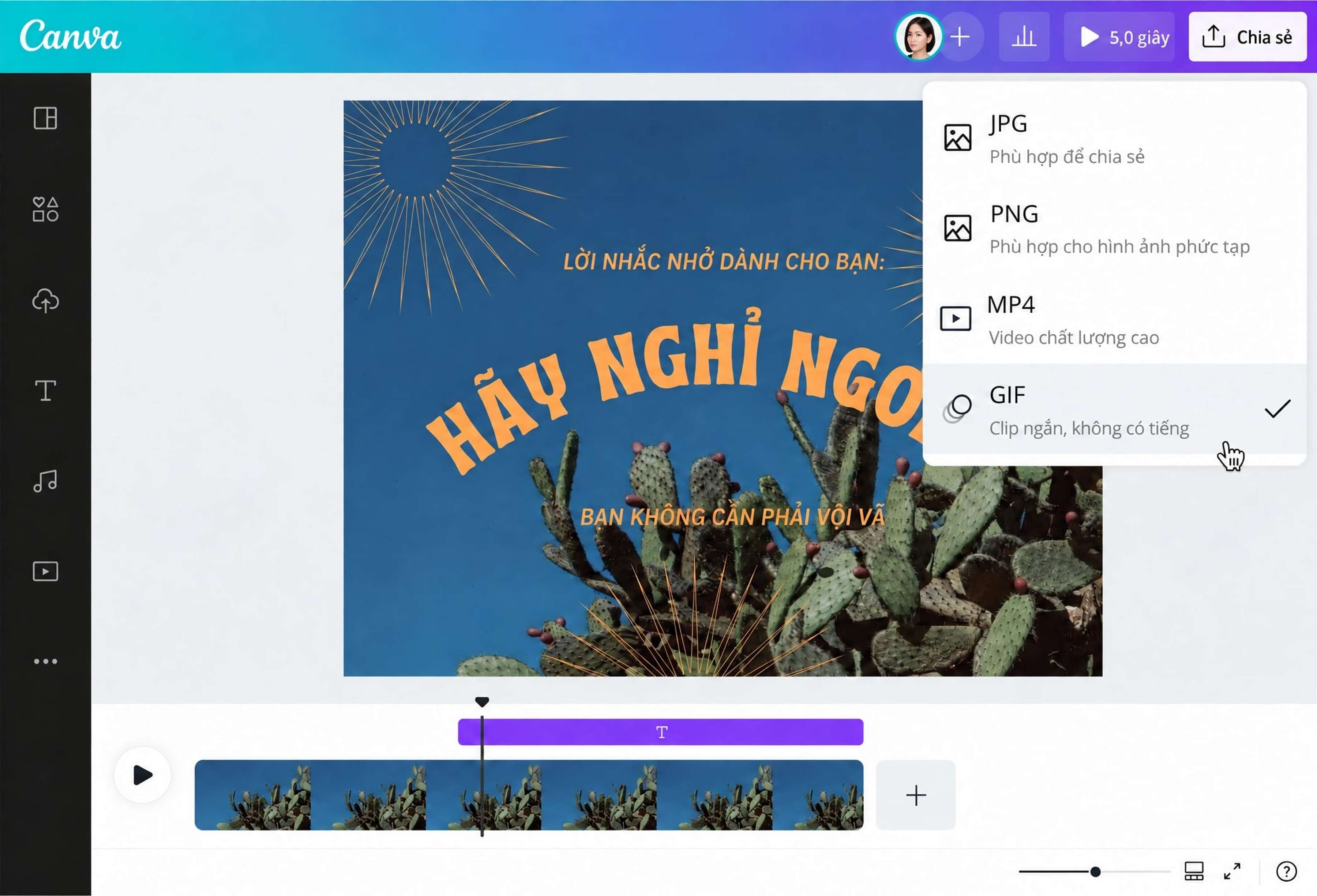
Chọn Chia sẻ, mở Tải xuống, rồi đặt Loại tệp thành GIF. Kiểm tra lại các tùy chọn và chọn Tải xuống để lưu tệp. Nếu thiết kế chứa nội dung Pro, Canva sẽ hiển thị lựa chọn cấp phép hoặc nâng cấp trước khi hoàn tất.
Câu hỏi thường gặp về chèn chữ vào ảnh GIF
Có. Với tài khoản Canva Free, bạn có thể tải GIF lên, thêm chữ, dùng nhiều công cụ định dạng và chọn GIF làm định dạng tải xuống. Thiết kế chỉ dùng nội dung miễn phí đủ điều kiện có thể tải xuống mà không kèm hình mờ Canva. Nếu chọn phông chữ, mẫu hoặc thành phần Pro, Canva có thể yêu cầu bạn cấp phép nội dung hoặc nâng cấp gói.